 生成AIアプリドキュメント
WBSコード検索機能
Work TrackerのWBSコード検索機能の使い方を説明します
Work Trackerには、プロジェクトに対応するWBSコードを簡単に検索・設定できる機能があります。
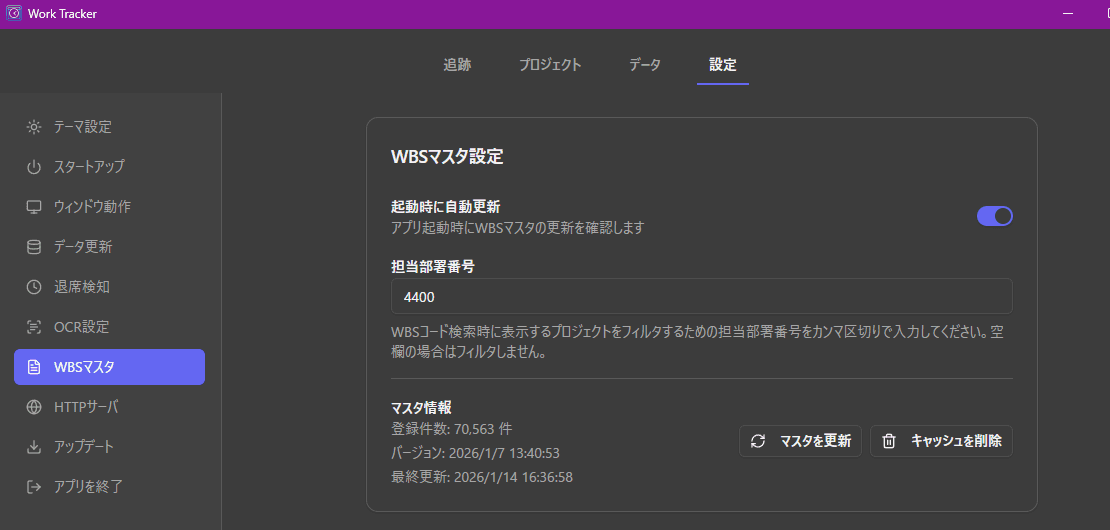
事前設定:担当部署番号の設定
WBSコード検索を使用する前に、設定画面で自分の担当部署番号を設定しておくことをおすすめします。 これにより、検索結果が自分の部署に関連するWBSコードに絞り込まれます。
WBSコードの検索方法
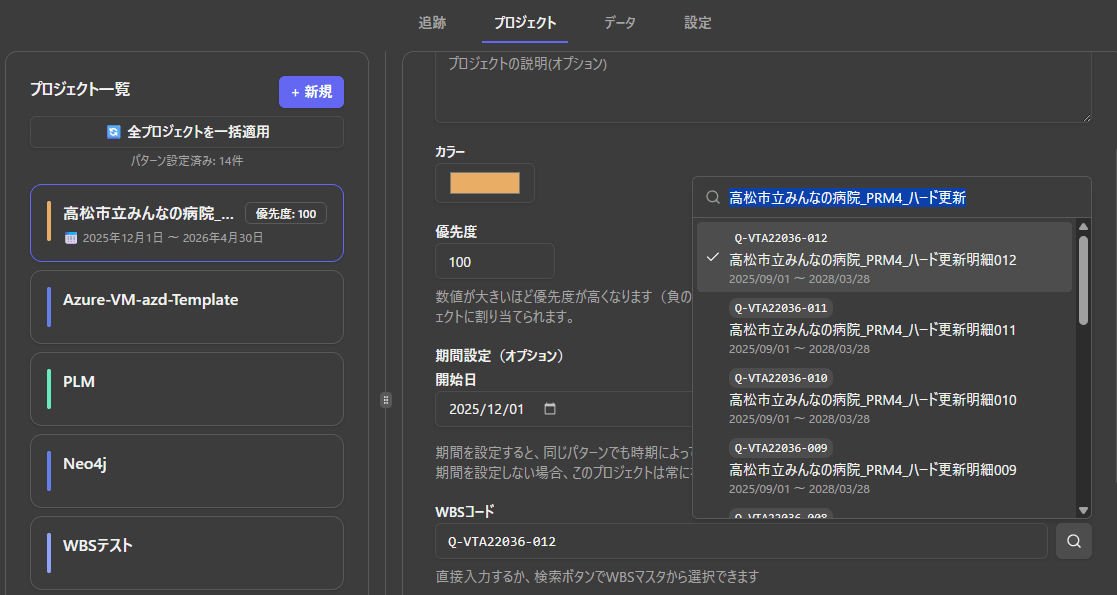
- プロジェクトタブを開きます
- WBSコード入力欄の右側にある検索ボタン(🔍)をクリックします
- 検索ダイアログが開きます
検索の特徴
- 自動入力: 検索欄には自動的にプロジェクト名が入力されます
- 日付フィルタ: プロジェクトの開始日または現在日で有効なWBSコードのみが表示されます
- フィルタ解除: 検索結果の最下部にある「フィルタを解除して再検索」ボタンで、日付フィルタを解除することも可能です
複数ワードでの検索には現在対応していません。検索は単一のキーワードで行ってください。
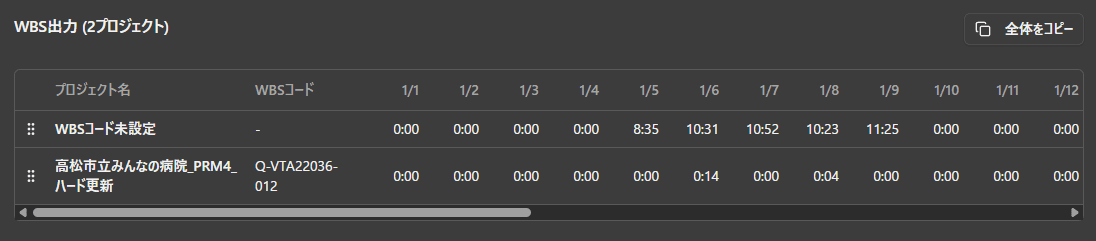
WBS出力への反映
設定したWBSコードは、データタブ → WBS出力画面に反映されます。
注意事項
WBSコードマスタの更新頻度には制限があるため、検索しても目的のWBSコードが見つからない場合があります。 その場合は、WBSコードを手入力してください。