 生成AIアプリドキュメント
Application ボリューム設定
Dokploy UI上でApplicationにボリュームを設定する手順
Dokploy UI 上で Application にボリュームを設定する手順を説明します。
このガイドは 「Application」 として作成したアプリが対象です。「Compose」 で作成したアプリには適用されません。
前提条件
- Dokploy にログイン済みであること
- 対象の Application が既にプロジェクト内に作成されていること
- ボリュームの作成・編集に必要な権限を持っていること
1. Application の設定画面を開く
- ダッシュボードのサイドバーから Projects を選択する
- 対象のプロジェクトをクリックする
- 対象の Environment を選択する
- 対象の Application をクリックして詳細画面を開く
2. Advanced タブへ移動する
Application 詳細画面の上部にあるタブ一覧から 「Advanced」 タブをクリックします。
Advanced タブはタブ一覧の一番右にあります。画面幅によっては見切れている場合があるので、タブ一覧を右にスクロールしてください。

Advanced タブが表示されない場合は、権限が不足している可能性があります。管理者に権限の付与を依頼してください。
3. Volumes セクションを確認する
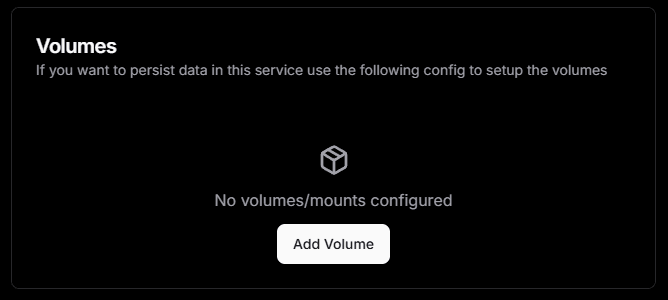
Advanced タブ内を下にスクロールすると 「Volumes」 カードが表示されます。
4. ボリュームを追加する
「Add Volume」 ボタンをクリックすると、ダイアログが表示されます。
4-1. マウントタイプを選択する
3 種類のマウントタイプからラジオボタンで選択します:
| タイプ | 推奨 | 理由 |
|---|---|---|
| Bind Mount | ⛔ 禁止 | ホストパスの誤指定によるOSディスク圧迫、パーミッション問題のリスク |
| Volume Mount | ✅ 推奨 | Docker管理、データディスク上に自動配置、バックアップ対象 |
| File Mount | 用途に応じてOK | 設定ファイルの注入など |
デフォルトでは Bind Mount が選択されていますが、使用禁止です。必ず Volume Mount または File Mount に切り替えてください。
4-2. 各タイプの入力項目を埋める
Bind Mount の場合
Bind Mount は使用禁止です。 Volume Mount を使用してください。
Volume Mount の場合
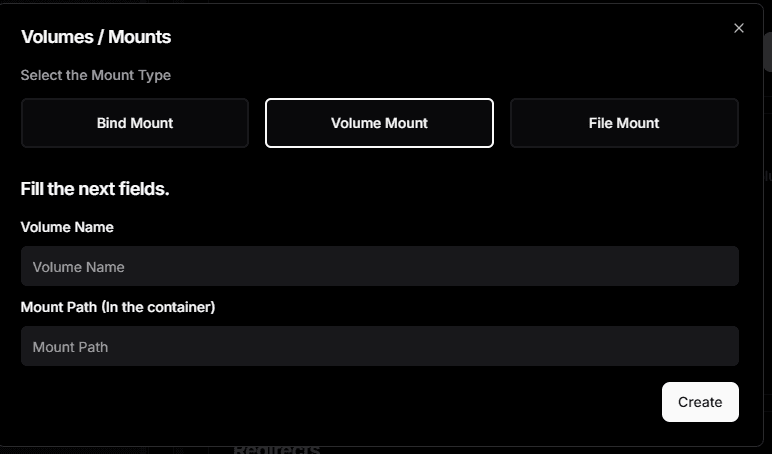
| フィールド | 説明 | 例 |
|---|---|---|
| Volume Name | ボリュームの名前(英数字・._- 使用可、英数字で開始) | dokploy-test-6prw4d-data |
| Mount Path | アプリのコードからデータを読み書きするときに使うパス。アプリ内でこのパスを指定してファイルを保存すると、ボリュームにデータが永続化されます | /app/data |
たとえば Mount Path を /app/data に設定した場合、アプリのコード内で /app/data/output.json のようにファイルを書き込むと、そのデータはボリュームに保存され、再デプロイしても消えません。
Volume Name は他のアプリと絶対にかぶらないユニークな名前にしてください! 同じ名前のボリュームが既に存在すると、意図せず他のアプリのデータを上書き・共有してしまう危険があります。アプリに割り当てられたドメインのサブドメイン部分(xxxx.dokploy.nihonkohden.biz の xxxx 部分)を使うと確実にユニークになります(例: dokploy-test-6prw4d-data)。
Volume Name のバリデーション: 英字または数字で始まり、a-zA-Z0-9_.- のみ使用可能です。
File Mount の場合
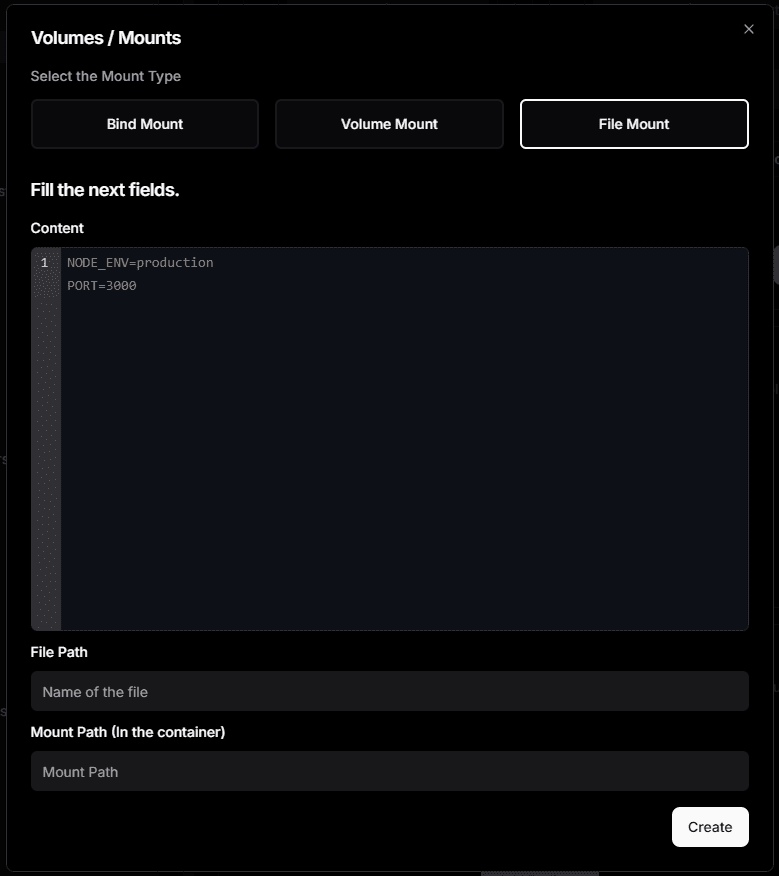
| フィールド | 説明 | 例 |
|---|---|---|
| Content | ファイルの内容(コードエディタで編集可能) | JSON設定、nginx.conf など |
| File Path | ファイル名 | settings.json |
| Mount Path | アプリのコードからこのファイルにアクセスするときに使うパス | /app/settings.json |
環境変数(KEY=VALUE 形式)は File Mount ではなく、Application の Environment タブで設定してください。File Mount は、JSON設定ファイルや証明書ファイルなど、どうしてもファイルとして配置する必要があるものにのみ使用します。
4-3. 保存する
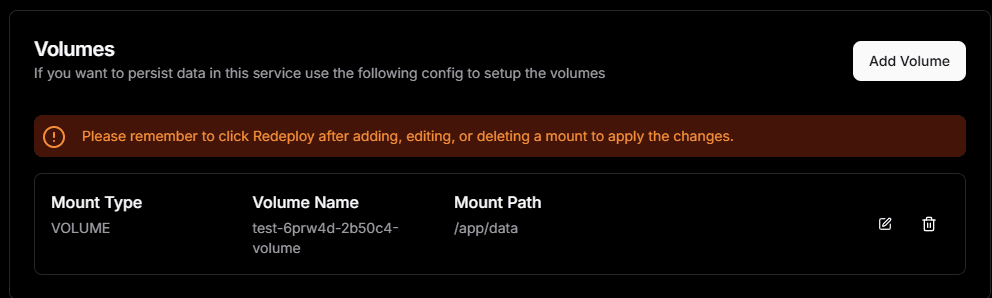
入力が完了したら 「Create」 ボタンをクリックします。 成功すると以下のようにボリュームが一覧に表示されます。
5. ボリュームを編集する
既存のボリュームの行に表示されている ペンアイコン(✏️) をクリックすると、編集ダイアログが開きます。 値を変更し、「Update」 ボタンをクリックして保存します。
File Mount を更新すると、ファイルまたはディレクトリが再作成されます。
6. ボリュームを削除する
既存のボリュームの行に表示されている ゴミ箱アイコン(🗑) をクリックすると、確認ダイアログが表示されます。 「Delete Volume」 を実行すると、ボリューム設定が削除されます。
Volume Mount の場合、「Delete Volume」はデータを削除しません。 「Volume deleted successfully」というトースト通知が表示されますが、削除されるのはマウント設定だけです。ボリューム内のデータはディスク上に残ります。
- データを残したい場合: そのままでOKです(再度同じボリューム名でマウントすれば復活します)
- データも完全に削除したい場合: 管理者に依頼してください
7. 変更を反映する(重要)
ボリュームの追加・編集・削除後は、必ず Application を「Redeploy(再デプロイ)」してください。 Redeploy しない限り、変更はコンテナに反映されません。
Redeploy は Application の General タブまたは Deployments タブから実行できます。
ボリューム一覧の表示内容
設定済みのボリュームは Volumes カード内に一覧表示され、以下の情報が確認できます:
| 表示項目 | 対象タイプ |
|---|---|
| Mount Type | 全タイプ(BIND / VOLUME / FILE) |
| Volume Name | Volume Mount のみ |
| Host Path | Bind Mount のみ |
| Content | File Mount のみ |
| File Path | File Mount のみ |
| Mount Path | 全タイプ |
トラブルシューティング
| 問題 | 原因・対処 |
|---|---|
| Advanced タブが表示されない | 権限が不足しています。管理者に権限の付与を依頼してください |
| Add Volume ボタンが表示されない | 権限が不足しています。管理者に権限の付与を依頼してください |
| Bind Mount でデプロイが失敗する | Bind Mount は使用禁止です。Volume Mount に切り替えてください |
| Volume Name のバリデーションエラー | 英字または数字で始まり、使用可能文字は a-zA-Z0-9_.- のみです |
| ボリューム変更が反映されない | Application の Redeploy を実行してください |