 生成AIアプリドキュメント
PLM関連MCPサーバの設定
PLM関連アプリ開発者向けMCPサーバをVS Codeで利用するための設定方法
PLM関連アプリ開発者向けに提供されているMCPサーバをVS Codeで利用するための設定方法を説明します。
前提条件
- VS Code がインストールされていること
- GitHub Copilotが使えること
- LiteLLMの利用登録が完了していること
- 利用登録はGAIポータル - LiteLLMから可能
設定方法
設定方法は2つあります:
- プロジェクト単位:リポジトリに設定を含めて、チームメンバーがAPIキーを入力するだけで使えるようにする
- ユーザー単位:個人の環境で全プロジェクト共通で使用する
プロジェクト単位の設定
1. APIキーの発行
- LiteLLMにアクセス
- Virtual Keys ページを開く
- + Create New Keyボタン → Optional Settings → MCP Settings → plm を選択してAPIキーを発行
2. MCP設定ファイルの作成
プロジェクトルートに .vscode/mcp.json ファイルを作成し、以下の内容を追加:
{
  "servers": {
    "PLM_DeveloperAssistance": {
      "type": "http",
      "url": "https://litellm-app.whitesky-0dc09b68.japaneast.azurecontainerapps.io/mcp/plm",
      "headers": {
        "Authorization": "Bearer ${input:litellm-api-key}"
      }
    }
  },
  "inputs": [
    {
      "type": "promptString",
      "id": "litellm-api-key",
      "description": "LiteLLMのVirtual KeysページでOptional Settings > MCP Settings > plmを選択して発行したAPIキーを入力してください",
      "password": true
    }
  ]
}
ユーザー単位の設定
全プロジェクトで共通して使用する場合は、ユーザー単位のMCP設定ファイルを使用します。
1. APIキーの発行
プロジェクト単位の設定と同じ手順でAPIキーを発行します。
2. ユーザー単位MCP設定ファイルの作成
以下のパスにmcp.jsonファイルを作成します:
- Windows:
%APPDATA%\Code\User\mcp.json - macOS/Linux:
~/.vscode/mcp.json
ファイルの内容:
{
  "servers": {
    "PLM_DeveloperAssistance": {
      "type": "http",
      "url": "https://litellm-app.whitesky-0dc09b68.japaneast.azurecontainerapps.io/mcp/plm",
      "headers": {
        "Authorization": "Bearer YOUR_API_KEY_HERE"
      }
    }
  }
}注意: YOUR_API_KEY_HEREを実際のAPIキーに置き換えてください。
3. MCPサーバの読み込み
- GitHub Copilot Chatを開く
- チャット画面に表示されるMCPツール更新アイコンをクリック
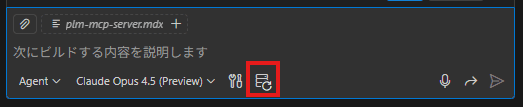
- 自動的にMCP設定が読み込まれ、画面上部でAPIキーの入力が求められる
- 発行したAPIキーを入力して完了
設定項目の説明
| 項目 | 説明 |
|---|---|
type | http - HTTPトランスポートを使用 |
url | LiteLLMのMCPエンドポイント(plmグループ) |
headers.Authorization | Bearer認証用のAPIキー(入力プロンプトで取得) |
inputs | APIキーを安全に入力するためのプロンプト設定 |
備考
- プロジェクト単位の設定では、APIキーは
password: true設定により入力時にマスクされます - ユーザー単位の設定(
%APPDATA%\Code\User\mcp.json)では、APIキーが平文で保存されます - 同じAPIキーを複数のプロジェクトで使用できます
GitHubリポジトリから直接利用する方法(開発者向け)
MCPサーバの開発リポジトリ(NihonKohdenEMU/PLM-DeveloperAssistance-MCP)にアクセス権限がある場合、LiteLLMを経由せずに直接MCPサーバを利用できます。
利点:
- APIキーが不要
- 常に最新版のMCPサーバが使える(LiteLLM経由の場合はLiteLLM側でのデプロイが必要)
前提条件:
- Python環境(uvコマンドが使用可能)
- GitHubリポジトリへのアクセス権限
設定例 (.vscode/mcp.json または %APPDATA%\Code\User\mcp.json):
{
  "servers": {
    "PLM-DeveloperAssistance": {
      "command": "uvx",
      "args": [
        "--from",
        "git+https://github.com/NihonKohdenEMU/PLM-DeveloperAssistance-MCP",
        "plm-mcp"
      ],
      "type": "stdio"
    }
  }
}この方法では、uvxがGitHubリポジトリから直接MCPサーバを実行します。